
可以播放NAS里面的歌曲 :
services:
  nas-music:
    image: zhixinfang/nas-music
    container_name: nas-music
    ports:
      - "3020:3000"
    volumes:
      - ./db:/opt/app/db
      - /vol1/1000/本地音乐:/opt/app/music
    restart: always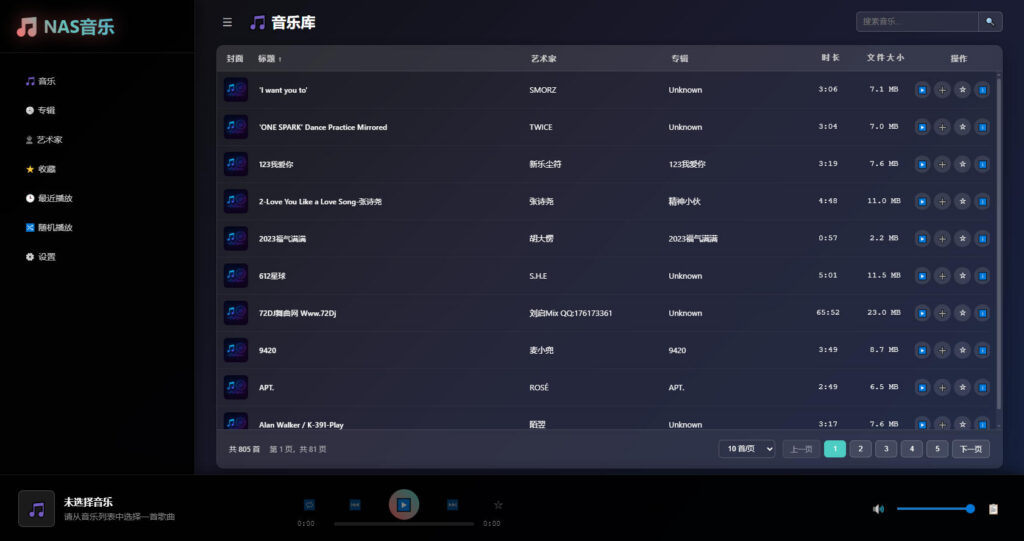
火狐浏览器 :
services:
  firefox:
    image: lscr.io/linuxserver/firefox:latest
    container_name: firefox
    environment:
      - PUID=1000
      - PGID=1000
      - TZ=Etc/UTC
      - FIREFOX_CLI=https://www.linuxserver.io/ #optional
    volumes:
      - /path/to/firefox/config:/config
    ports:
      - 3000:3000
      - 3001:3001
    shm_size: "1gb"
    restart: unless-stopped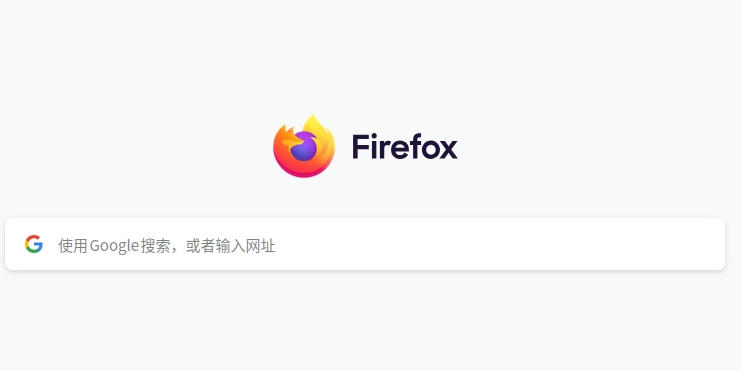
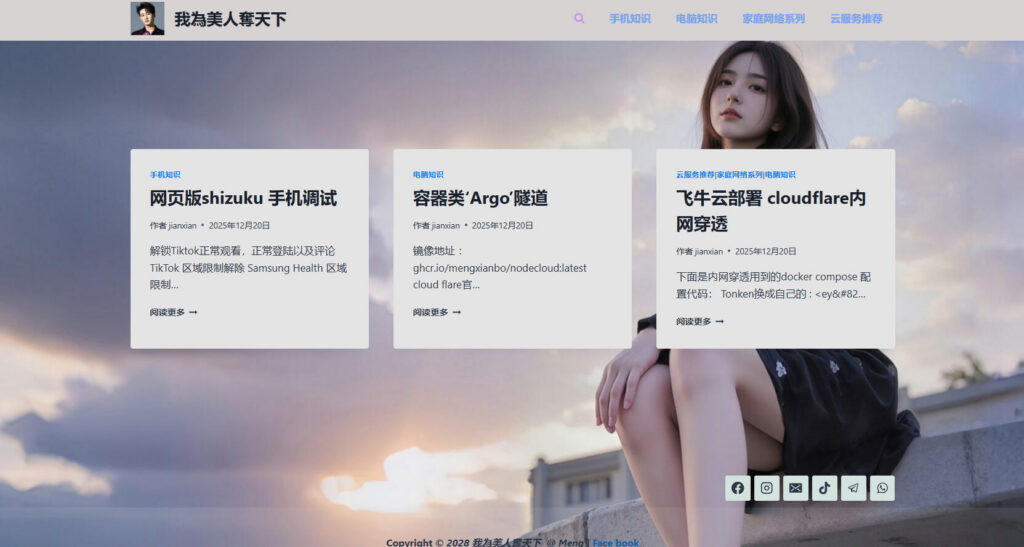
部署博客网站必备 wordpress :
services:
  db:
    image: mysql:5.7
    volumes:
      - ./db_data:/var/lib/mysql
    restart: always
    environment:
      MYSQL_ROOT_PASSWORD: your_mysql_password
      MYSQL_DATABASE: wordpress
      MYSQL_USER: wordpress
      MYSQL_PASSWORD: your_wordpress_password
  redis:
    image: redis:latest
    restart: always
    entrypoint: redis-server --appendonly yes --requirepass your_redis_password
      --maxmemory 512mb --maxmemory-policy allkeys-lru
    ports:
      - "6379"
    volumes:
      - ./redis_data:/data
      - /etc/timezone:/etc/timezone:ro
  wordpress:
    depends_on:
      - db
      - redis
    image: wordpress:latest
    ports:
      - 8000:80
    restart: always
    environment:
      WORDPRESS_DB_HOST: db:3306
      WORDPRESS_DB_USER: wordpress
      WORDPRESS_DB_PASSWORD: your_wordpress_password
      WORDPRESS_DB_NAME: wordpress
      WORDPRESS_CONFIG_EXTRA: |
        /* Redis configuration */
        define('WP_REDIS_HOST','redis');
        define('WP_REDIS_PORT','6379');
        define('WP_REDIS_PASSWORD','your_redis_password');
        define('WP_CACHE_KEY_SALT','your_salt_key');
        define('WP_CACHE',true);
      REDIS_HOST: redis
    volumes:
      - ./wp_content:/var/www/html/wp-content
networks: {}
chromium 浏览器 :
version: '3.1'
services:
    chromium:
        image: linuxserver/chromium:latest
        container_name: chromium
        restart: unless-stopped
        ports:
            - '30011:3000'
            - '30012:3001'
        volumes:
            - '/opt/chrome/config:/config'
            - '/opt/chrome/fonts:/usr/share/fonts'
        environment:
            - 'PUID=1000'
            - 'PGID=1000'
            - 'TZ=Asia/Shanghai'
短视频在线解析 :
version: '3.1'
services:
  parsevideo:
        image: wujunwei928/parse-video
        container_name: parsevideo
        ports:
            - '30180:8080'
lucky 功能齐全的反向代理工具 :
services:
  lucky:
    image: gdy666/lucky
    container_name: lucky
    volumes:
      - ./lucky:/goodluck
    network_mode: host
    restart: always
nginx-proxy-manager 反向代理 :
version: "3.8"
services:
  app:
    image: jc21/nginx-proxy-manager:latest
    restart: unless-stopped
    ports:
      - 8080:80
      - 81:81
      - 1443:443
    volumes:
      - ./data:/data
      - ./letsencrypt:/etc/letsencrypt
omnibox 免费观影平台 :
services:
  omnibox:
    image: lampon/omnibox:latest  # 使用最新的 Omnibox 镜像
    container_name: omnibox  # 容器名称为 omnibox
    restart: always  # 容器自动重启策略设置为总是重启
    environment:
      - TZ=Asia/Shanghai  # 设置时区为上海
    ports:
      - "7023:7023"  # 映射本地端口 7023 到容器的 7023 端口
    volumes:
      - ./omnibox/data:/app/data  # 将本地的 ./omnibox/data 目录挂载到容器的 /app/data 目录
    networks:
      - media-net  # 使用内部网络 media-net 进行通信

networks:
  media-net:
    driver: bridge  # 使用默认的桥接网络驱动
哪吒监控 :
version: '3'
services:
  nezha-test:
    container_name: nezha
    logging:
      driver: "json-file"
      options:
        max-size: "10m"
        max-file: "3"
    image: lsposed/nezha:latest
    restart: always
    volumes:
      - ./data:/opt/nezha/dashboard/data
      - ./resource/static/custom/:/opt/nezha/dashboard/resource/static/custom/
      - ./resource/template/theme-custom/:/opt/nezha/dashboard/resource/template/theme-custom/
    networks:
      mynetworks:
        ipv4_address: 172.22.0.253
uptime-kuma 轻量监控 :
services:
  uptime-kuma:
    image: louislam/uptime-kuma:latest
    container_name: uptime-kuma
    restart: unless-stopped
    ports:
      - "8075:3001"
3-x-ui 面板 :
services:
  3x-ui:
    image: metaligh/3x-ui:latest
    container_name: 3x-ui
    hostname: yourdomain.com
    volumes:
      - $PWD/db/:/etc/x-ui/
      - /etc/letsencrypt/:/etc/letsencrypt/:rw
    environment:
      XRAY_VMESS_AEAD_FORCED: "false"
    tty: true
    ports:
      - "12053:12053" #必须有
      - "15132:15132" #代理端口
      - "1443:1443" #代理端口自己编辑
    restart: unless-stopped
Socks5 代理 :
version: "3"

services:
  socks5:
    image: serjs/go-socks5-proxy
    environment:
      - PROXY_USER=用户名
      - PROXY_PASSWORD=密码
    ports:
      - "10010:1080"
Docker 安装 :
方式一:
直接运行下面命令即可自动安装:直接运行下面命令即可自动安装:
// 国外。
curl -fsSL https://get.docker.com -o get-docker.sh && sh get-docker.sh

// 国内
curl -fsSL https://get.docker.com | bash -s docker --mirror Aliyun
systemctl start docker
方式二:
Debian 官方的版本库中并不一定是 Docker 最新的安装包,为了保证是最新版,我们从 Docker 官方库来安装(适用 Debian9/10/11)
如果是国内机器的话,建议更换源信息,否则可能会出现软件安装不成功:
备份现有源
sudo cp /etc/apt/sources.list /etc/apt/sources.list_bak更换源信息,一般情况下,将 /etc/apt/sources.list 文件中 Debian 默认的源地址 http://deb.debian.org/ 替换为国内源即可
# 中国科技大学
sudo sed -i 's/deb.debian.org/mirrors.ustc.edu.cn/g' /etc/apt/sources.list
# 网易云163
sudo sed -i 's/deb.debian.org/mirrors.163.com/g' /etc/apt/sources.list
# 阿里云
sudo sed -i 's/deb.debian.org/mirrors.aliyun.com/g' /etc/apt/sources.list
# 清华同方
sudo sed -i 's/deb.debian.org/mirrors.tuna.tsinghua.edu.cn/g' /etc/apt/sources.list
更新现有的软件包列表 :
sudo apt update安装一些必备的软件包:
apt install apt-transport-https ca-certificates curl gnupg2 software-properties-common将官方 Docker hub 的 GPG key 添加到系统中:
curl -fsSL https://download.docker.com/linux/debian/gpg | apt-key add -执行后输出结果OK
将 docker 版本库添加到APT源
add-apt-repository "deb [arch=amd64] https://download.docker.com/linux/debian $(lsb_release -cs) stable"用新添加的 docker 软件包来进行升级更新:
apt update安装 docker-ce:
apt install docker-ce -y检查docker版本
docker --version查看 docker 是否正在运行,并设置默认启动:
systemctl status docker

systemctl start docker

systemctl enable docker
安装 docker-compose:
apt install docker-compose -y检查docker-compose 版本
docker-compose --version搭建Docker compose管理面板
创建Dockge存储目录:
mkdir -p /opt/stacks /opt/dockge进入目录:
cd /opt/dockge下载compose配置文件:
curl https://raw.githubusercontent.com/louislam/dockge/master/compose.yaml --output compose.yaml启动服务:
docker compose up -d至此搭建完成,可以愉快的玩耍了
wawawawawawa